Плата ESP32 позволяет AtomPot обновляться по воздуху (Wi-Fi). Ниже — как подключить её вместо старой платы и обновить дисплей.
Что понадобится
Для подключения платы понадобится шестигранник H3, шлицевая отвёртка 1,5 мм для клемм и карта microSD для обновления дисплея.
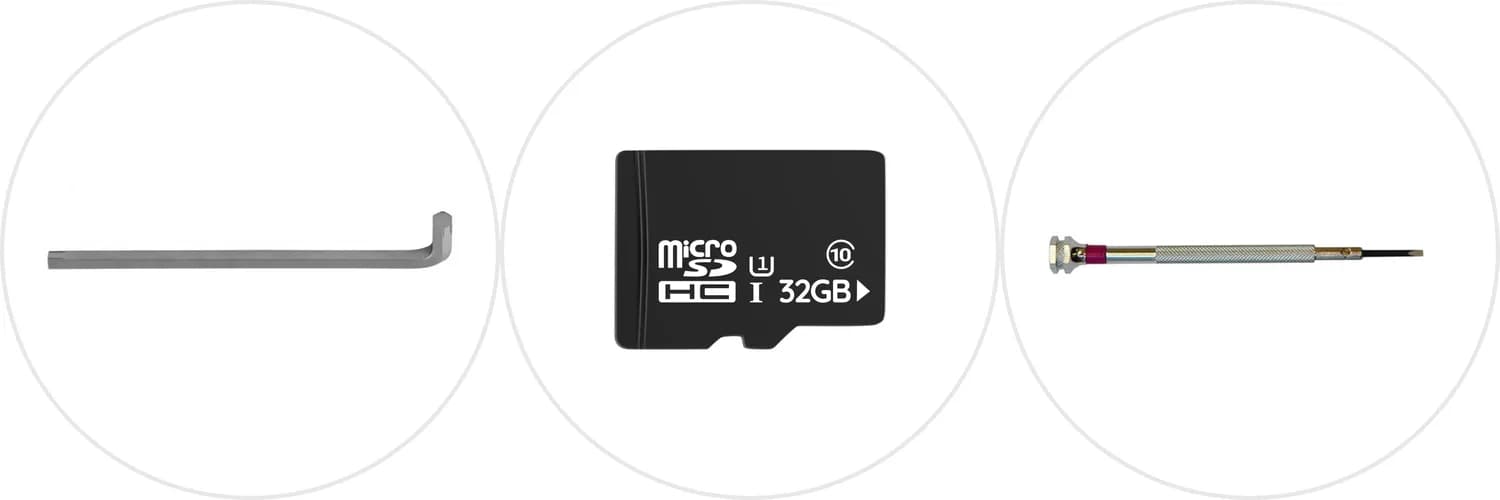
Если ты заказывал карту у нас, то она готова к обновлению. Если ты используешь свою карту, то отформатируй её в формат FAT32 и скачай на неё файл с расширением ap.tft — это файл прошивки дисплея.
Обрати внимание, что подходят не все карты памяти: гарантированно работают, например, карты SanDisk и QUMO объёмом до 16 ГБ включительно. Ограничение объёма карты обусловлено историческими причинами и тем, что формат FAT32 считается устаревшим, но продолжает быть совместим со множеством устройств.
Для пользователей macOS
С помощью стандартного Finder в macOS можно отформатировать карту памяти в нужный формат FAT32. Стоит при этом учесть, что даже с включённым отображением невидимых файлов в Finder macOS создаёт невидимые дубликаты на карте памяти. Мы рекомендуем воспользоваться сторонним файловым менеджером, чтобы удалить лишние файлы. Точно работает, например, утилита muCommander. Скачай её и удали все файлы на карте памяти, кроме .tft-файла.
1. Сними крышку
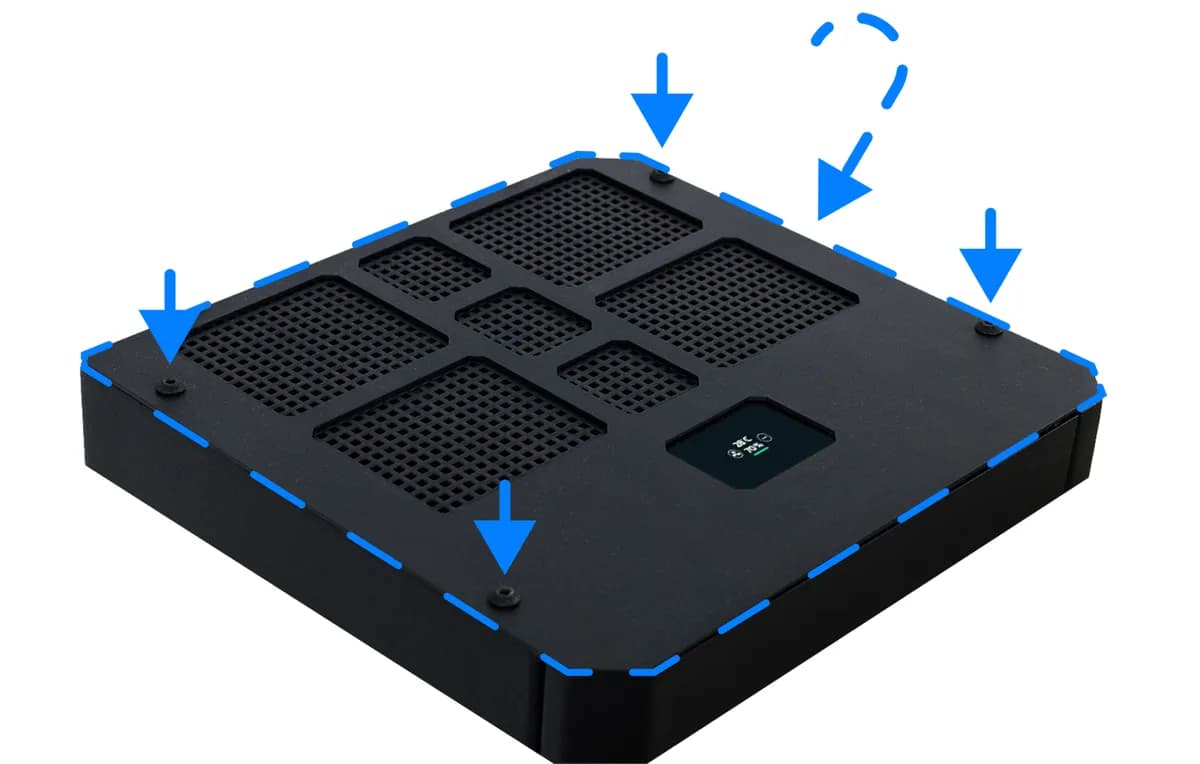
Отключи AtomPot от питания, шестигранником открути винты с крышки устройства. Поднимая за правую сторону, аккуратно переверни крышку, чтобы не повредить провода.
2. Обнови дисплей
Вставь карту в слот на обратной стороне дисплея (на фото отмечен стрелкой).
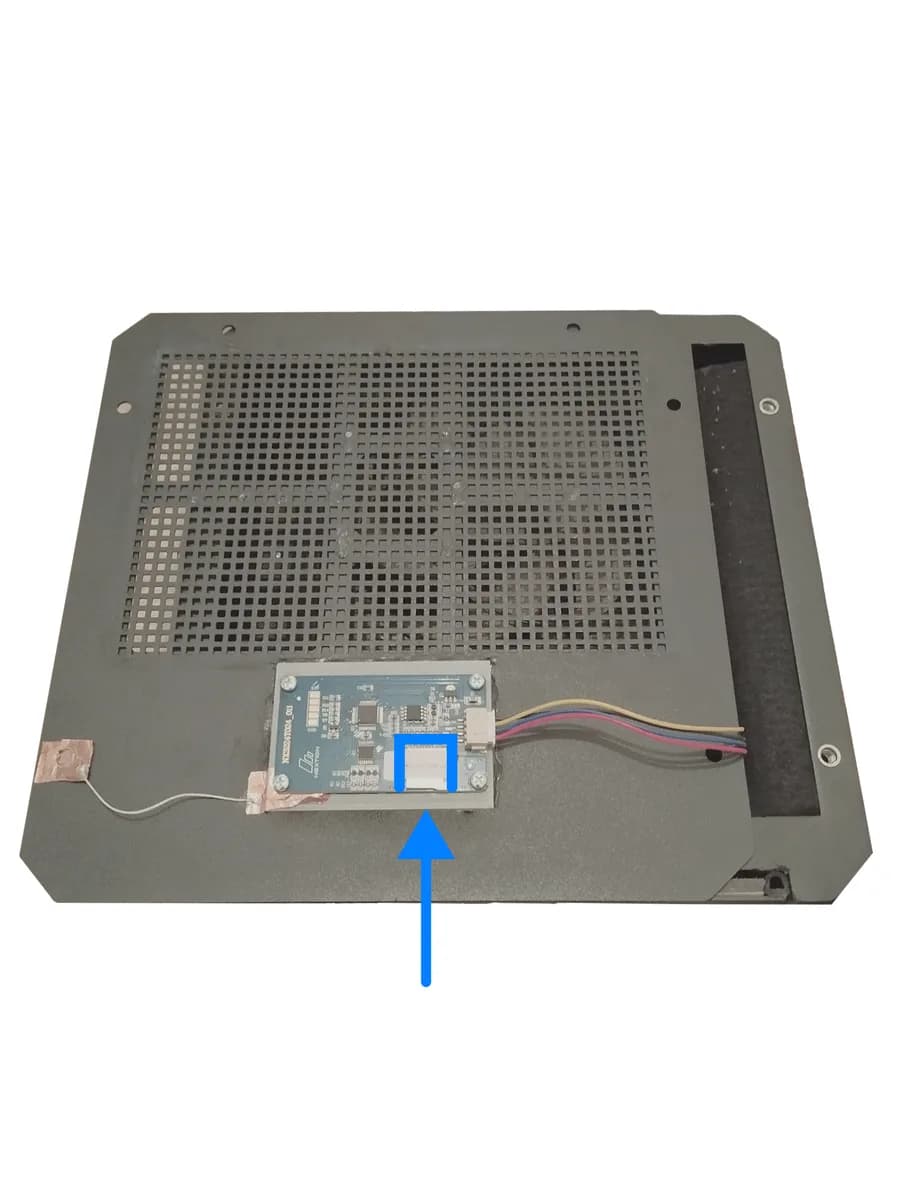
После того как карта будет вставлена, переверни крышку, чтобы видеть дисплей. Включи питание AtomPot. Ты увидишь прогресс обновления дисплея; после обновления отключи питание и убери SD-карту.
3. Подключи плату
Опять переверни крышку, отогни уплотнитель в правой части устройства и аккуратно достань плату. На всякий случай сделай фото подключённой платы. Последовательно отсоединяя клеммы от старой платы, подключай провода к соответствующим контактам новой платы. Важно соблюдать полярность.
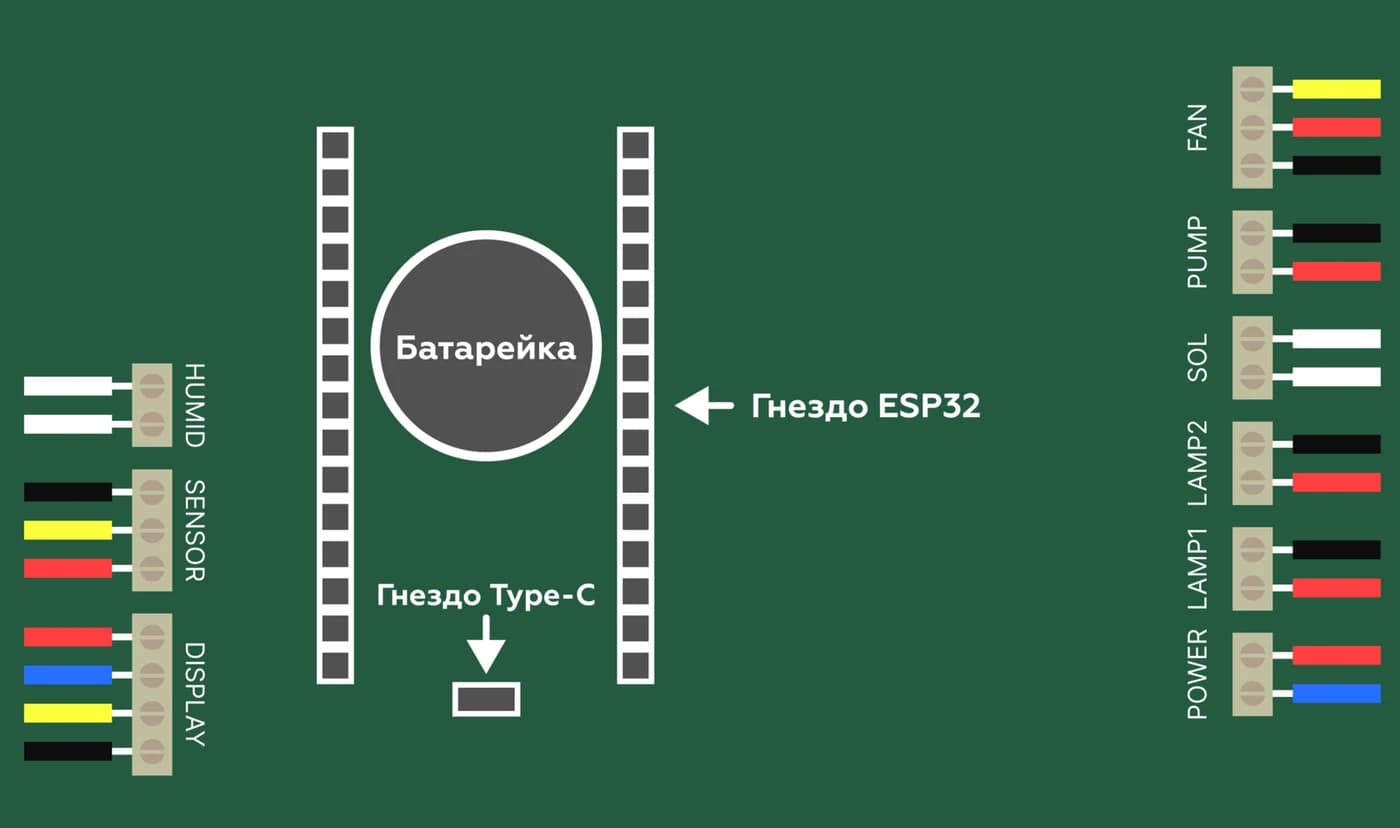
Некоторые контакты могут быть отмечены другими цветами. Например, жёлтый на схеме может быть белым на твоём AtomPot, а чёрный — синим. В таких случаях определи полярность по второму контакту. Подключение датчика влажности (HUMID) и соленоида (SOL) не требовательно к полярности.
4. Проверь и собери
Подключи питание AtomPot: если всё сделано правильно, на ESP32 должен загореться красный светодиод. Отключи питание и уложи плату под уплотнитель, установи крышку и закрути винты. Теперь можно запустить новый цикл выращивания или установить нужный день, если у тебя уже был запущенный цикл.